
Si tiene actividad en Pinterest y de repente le apetece organizar sus pines y tal vez eliminar algunos pines que no funcionaron bien, borrar pines es una forma de limpiar su perfil de Pinterest.
¡En esta publicación, le enseñaré paso a paso cómo eliminar un pin en Pinterest de forma individual y en lote!
Contenido
Cómo editar o eliminar pines en Pinterest
Eliminar pines o eliminar un pin que ha creado en Pinterest es bastante sencillo. Lo mismo aplica para editar pines si aún no desea eliminar ningún pin específico. Sin embargo, es importante tener en cuenta que solo debe eliminar los pines que esté seguro de que ya no desea, ya que Pinterest no puede restaurar los pines eliminados: desaparecerán de forma permanente.
Si desea aprender a eliminar pines no deseados, Pinterest creó una guía oficial. Este proceso es el mismo tanto para el navegador web como para la aplicación de Pinterest:
- Inicia sesión en tu cuenta de Pinterest
- Haz clic en tu foto de perfil en la parte superior derecha de tu pantalla
- Haga clic en un tablero (asumiendo que ya creó tableros de Pinterest), luego en una sección si es allí donde guardó el pin
- Haz clic en un Pin para abrirlo
- Haga clic en los tres puntos
- Haga clic en Editar pin
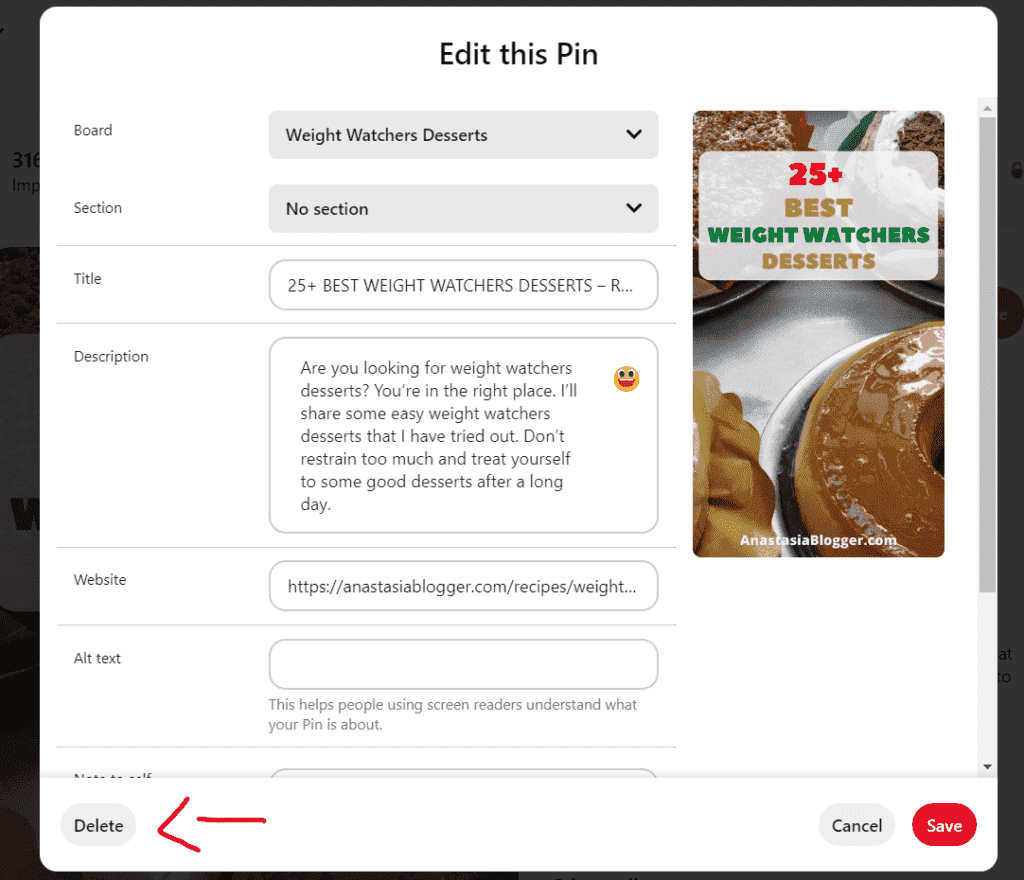
- Haga clic en Eliminar en la esquina inferior izquierda
- Haga clic en Eliminar pin para confirmar

Para editar pines tanto en el navegador web como en la aplicación móvil:
- Inicia sesión en tu cuenta de Pinterest
- Haz clic en tu foto de perfil en la parte superior derecha de tu pantalla
- Haz clic en un tablero y luego en una sección si es allí donde guardaste el Pin
- Haz clic en un Pin para abrirlo
- Haga clic en los tres puntos
- Selecciona Editar Pin
- Edite el tablero, la sección, el título, la descripción, el sitio web, etc., del pin.
- Haz clic en Guardar para guardar los cambios
Otro dato útil a tener en cuenta es que, según Pinterest, si guardó un pin a partir de una imagen que encontró en la web, solo podrá editar el tablero y la sección donde está guardado el pin.
¿Se pueden eliminar varios pines a la vez?
Si desea saber cómo eliminar pines en lote, tenga en cuenta que solo puede eliminar varios pines en Pinterest a la vez dentro de un tablero específico de Pinterest y no desde su feed o página de pines.
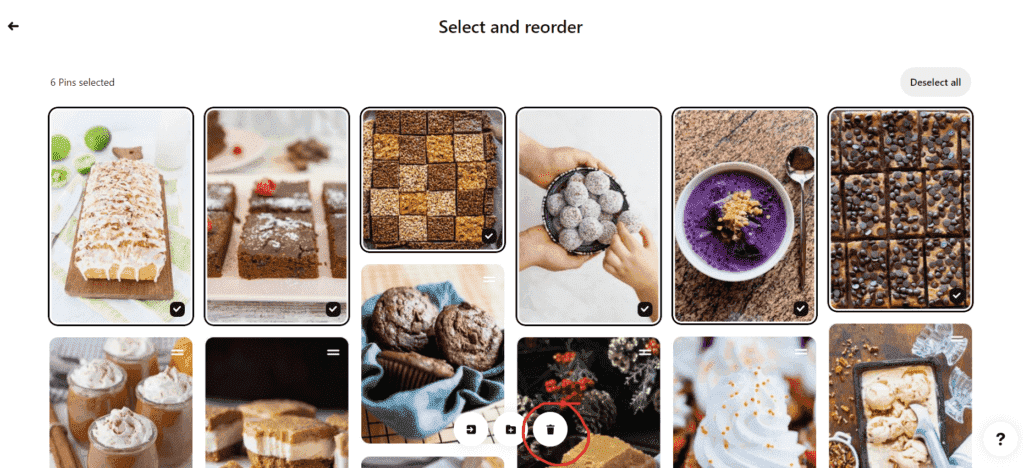
Para eliminar varios pines o eliminar pines en lote de una sola vez, vaya al tablero con los pines que desea eliminar. Después de eso, haga clic en “Organizar”.

Si está en un navegador, puede comenzar a seleccionar los pines que desea eliminar.
Si está en un dispositivo móvil, haga clic en “Seleccionar o reordenar pines” y luego seleccione los pines que desea eliminar.
Después de eso, simplemente haga clic en el icono de la papelera en la parte inferior de la pantalla y se eliminarán los pines seleccionados.
Cómo eliminar pines programados en Pinterest
Lo bueno del programador nativo de Pinterest es que aún puede editar o eliminar sus pines programados.
Para eliminar los pines que ya ha programado, haga clic en la pestaña Creados en la parte superior de su pantalla. Verá sus pines programados por encima de todos sus pines publicados.

Haga clic en el icono de los tres puntos en la parte inferior del pin que desea eliminar y seleccione Eliminar.
También puede hacer clic en el pin y verá el botón Eliminar desde allí.

Si programó sus pines utilizando programadores externos de Pinterest, deberá buscar el pin en su programación y eliminarlo allí, no en Pinterest. A menos que su pin ya se haya publicado, en cuyo caso debería buscarlo en Pinterest mismo.
Otros consejos de Pinterest que podrían interesarle:
Cómo eliminar su historial de búsqueda en Pinterest
Cómo eliminar seguidores de Pinterest
Cómo cambiar el nombre de usuario de Pinterest
Cómo ponerse en contacto con el soporte de Pinterest
¿Qué sucede cuando se elimina un tablero entero?
Cuando decide eliminar uno de sus tableros de Pinterest, también elimina y pierde permanentemente los pines y los seguidores de ese tablero.
Dado que también perderá los seguidores de ese tablero, asegúrese de pensarlo dos veces antes de eliminar un tablero completo de Pinterest, ¡ya que no podrá recuperar el tablero ni el contenido!
Cómo archivar pines y tableros
Si desea quitar pines o tableros no deseados de su cuenta de Pinterest pero teme perder ese contenido permanentemente, ¡la mejor manera de ocultar pines y tableros de su perfil sin eliminar el contenido de forma definitiva es archivando!
Los tableros archivados no aparecerán en su perfil público y no podrá guardar pines en ellos. Puede desarchivar pines y tableros en cualquier momento.
Para archivar un tablero y los pines de ese tablero específico, simplemente vaya al tablero de Pinterest que desea ocultar y haga clic en los tres puntos junto al nombre del tablero. Allí verá la opción “Archivar”.

Verá sus tableros archivados al final de su lista de tableros con la etiqueta o nombre “Archivados”. Puede desarchivarlos en cualquier momento.
Motivos para eliminar un pin
Ahora que sabe cómo mantener limpia su cuenta de Pinterest eliminando o borrando pines, me gustaría darle tres valiosos consejos o razones por las que eliminar un pin de forma permanente o quitar tableros es absolutamente necesario:
- Ha subido contenido que infringe las normas de la comunidad de Pinterest. Pinterest puede banear o suspender su cuenta cuando detecta actividad sospechosa o de spam.
- El blog o sitio web al que redirige ese pin ya no existe. Después de todo, ¿por qué querría permitir que los usuarios visiten una página inexistente?
- Hay una errata en la imagen del pin que utilizó.
Si encuentra útil esta publicación o desea consultarla más tarde, simplemente guarde este PIN en su tablero de Pinterest.


Soy Anastasia y soy bloguera a tiempo completo, emprendedora online y estratega de marketing en Pinterest. Ayudo a emprendedores digitales y blogueros a atraer tráfico cualificado desde Pinterest, ya sea a través de mis cursos online o mediante consultoría de Pinterest.
Comentarios 2
Si un pin se guardó en la categoría incorrecta, ¿se puede mover a la correcta?
de la publicación
Si te refieres a que guardaste un pin en un tablero incorrecto, puedes abrir el pin, hacer clic en los 3 puntos y elegir editar. Luego, cambia el tablero.